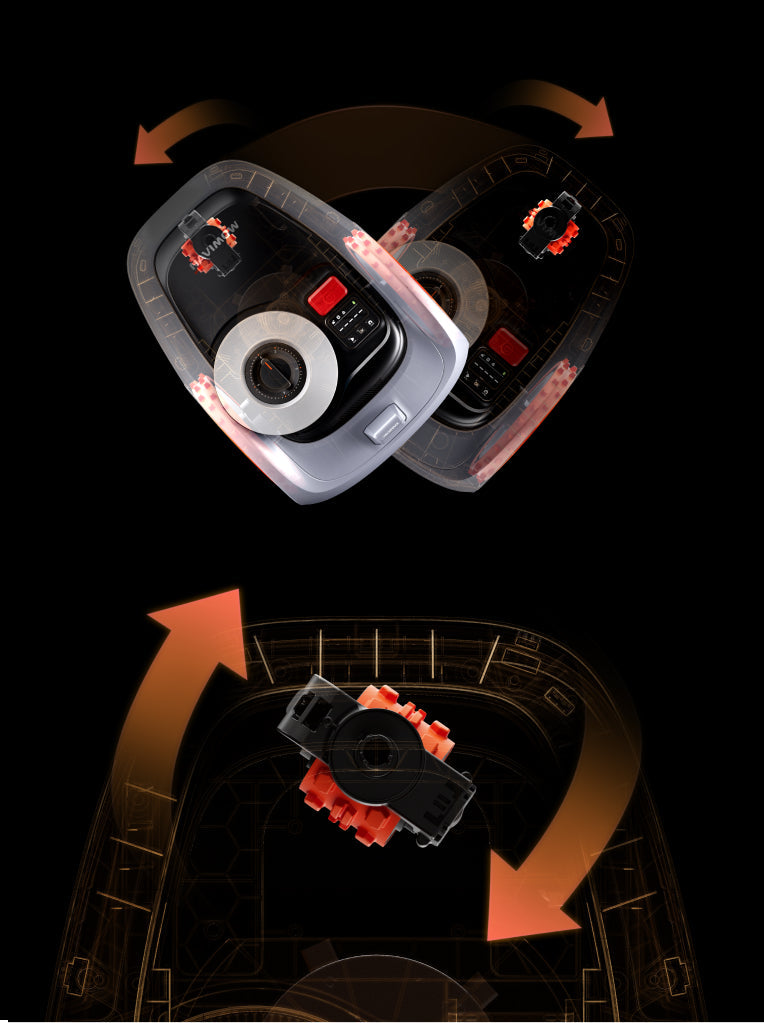


Couverture : La couverture du réseau RTK s’étend continuellement. En Europe, elle est désormais quasi totale.
Disponibilité : L’indisponibilité actuelle dans certaines régions est temporaire. La couverture s’améliorera progressivement grâce à notre collaboration avec les fournisseurs de services pour étendre le réseau.
La limite affichée sur la carte représente la zone de tonte cible. Lorsque vous activez l'option "Tonte le long de la limite" (activée par défaut), la tondeuse suivra cette limite pour effectuer les finitions. Si vous constatez que les bordures ne sont pas correctement tondues après la cartographie automatique, vous pouvez modifier manuellement la carte pour étendre la limite. Lors de cette modification, assurez-vous que la zone reste accessible à la tondeuse. Si vous modifiez la limite à la jonction entre l'herbe et le gravier, la tondeuse risque de se bloquer en tondant le long de la bordure.
Chemin d'accès pour activer « Tonte le long de la limite » :
Application > Accueil > Paramètres > Gestion des cartes > Modifier > Tonte des bordures > Activer "Tonte le long de la limite "
Pour modifier ou supprimer une carte dans l'application Navimow :
Supprimer la carte entière :
Accédez à Accueil > Paramètres > Gestion des cartes ou appuyez simplement sur l'icône de carte sur la page d'accueil de l'application.
Appuyez sur l'icône de suppression en haut à droite pour supprimer la carte entière. Si vous souhaitez supprimer uniquement une zone spécifique, cliquez simplement dessus, puis supprimez-la.
Assurez-vous que votre téléphone est connecté au Navimow i2 LiDAR Pro via Bluetooth.
Modifier des parties d'une carte :
Accédez à Accueil > Paramètres > Gestion des cartes ou appuyez simplement sur l'icône de carte sur la page d'accueil de l'application.
Sélectionnez la zone que vous souhaitez modifier et appuyez sur l'icône de modification.
Vous pouvez ensuite ajuster, diviser, fusionner, modifier le sens de tonte, renommer et tondre les bordures, le tout sans avoir à recréer la carte.
Vous pouvez régler la hauteur de coupe de deux manières :
1. Via l’application :l Accédez à Accueil > Paramètres > Hauteur de coupe pour définir la hauteur de coupe globale.
2. Directement sur la tondeuse :l Appuyez sur le bouton « > » jusqu’à atteindre « Hauteur de coupe ».l Utilisez les boutons « < » et « > » pour sélectionner la hauteur souhaitée.l Appuyez sur OK pour confirmer.
Personnalisation de la hauteur de coupe par zoneSi vous avez déjà configuré plusieurs zones de tonte, vous pouvez personnaliser la hauteur de coupe pour chaque zone individuellement.
Pour ce faire :
1. Accédez à l’application > Accueil > Paramètres > Hauteur de coupe
2. Sélectionnez la zone à régler
3. Appuyez sur Modifier > Hauteur de coupe > Personnaliser la hauteur de coupe de la zonePlage de réglage :20–70 mm (utilisateurs européens)
Remarque : Les paramètres personnalisés par zone prévalent toujours sur la hauteur de coupe globale.Si vous ne parvenez pas à régler la hauteur de coupe, veuillez contacter support-navimow@rlm.segway.com (pour les utilisateurs de l'UE) pour obtenir de l'aide.
Le fonctionnement du Navimow i2 LiDAR Pro varie selon le niveau de sa batterie et les situations :
Tonte programmée : Le niveau de batterie minimum requis pour le démarrage d'une tonte programmée est de 95 %.
Tonte ponctuelle : Si le niveau de la batterie descend à 20 % ou moins, la tonte ponctuelle ne doit pas être effectuée.
Cartographie manuelle : Pour lancer la cartographie, la tondeuse nécessite un niveau de batterie minimum de 25 %.
Cartographie automatique : Pour lancer la cartographie, la tondeuse nécessite un niveau de batterie minimum de 50 %.
Pendant la cartographie automatique, si le niveau de la batterie descend à 20 %, la tondeuse retourne à sa station de charge.
Retour en cas de batterie faible : Si le niveau de la batterie descend en dessous de 15 %, la tondeuse retourne automatiquement à sa station de charge pour se recharger.
Tonte manuelle : Pour une tonte manuelle, la tondeuse peut démarrer avec un niveau de batterie minimum de 20 %.
Ces seuils garantissent que la tondeuse dispose d'une batterie suffisante pour accomplir efficacement ses tâches, tout en maintenant une marge de sécurité lui permettant de retourner à la station de charge si nécessaire.
Vous pouvez accéder à l'accueil de l'application > Paramètres > Maintenance des pièces pour consulter les recommandations d'entretien et de remplacement des pales et autres composants.
En général, les pales doivent être remplacées après 80 heures d'utilisation.
Le Navimow i2 LiDAR Pro est étanche (IP66), ce qui permet de le nettoyer facilement avec un chiffon ou un tuyau d'arrosage. N'utilisez pas de nettoyeur haute pression.Avant de le nettoyer, assurez-vous qu'il est éteint.
N'utilisez pas d'alcool, d'essence, d'acétone ni d'autres solvants corrosifs ou volatils pour le nettoyer. Ces substances risquent d'endommager son apparence et sa structure interne.
Étape 1 : Brancher et charger la tondeuse
REMARQUE : Après une longue période de stockage, la batterie d’une tondeuse neuve peut être faible. Chargez-la complètement avant la première utilisation.
1. Placez la tondeuse sur la station de charge. Assurez-vous que la bande de charge de la tondeuse et la bande de contact de la station de charge sont bien en contact.
2. Branchez le câble d’alimentation et utilisez la rallonge si nécessaire.
3. Branchez la tondeuse à une prise de courant.
Étape 2 : Allumer et activer la tondeuse
1. Appuyez sur OK et maintenez-le enfoncé pendant 1 seconde pour allumer la tondeuse.
2. Activez le Bluetooth sur votre téléphone, connectez-vous à l’application et suivez les instructions pour jumeler la tondeuse. Pour commencer, appuyez sur « Ajouter un appareil », puis sélectionnez « Navimow i2 LiDAR Pro Series ».
3. Connectez la tondeuse à un réseau 4G ou Wi-Fi.
Étape 3 : Emplacement
À faire :
Pour un fonctionnement optimal et un chargement/déchargement sans problème, assurez-vous que la zone devant la base de chargement reste dégagée sur au moins 2 mètres, avec un minimum de 0,5 mètre d’espace libre de chaque côté.
À ne pas faire :
1. N’installez pas la station de chargement sur une pente. Placez-la sur une surface plane et non stabilisée.
2. Éloignez-vous des arroseurs automatiques, fontaines et autres points d’eau extérieurs.
3. Éloignez-vous des sous-stations électriques, générateurs, stations de pompage et climatiseurs.
Étape 4 : Mise à jour du micrologiciel
Nous publions régulièrement des mises à jour du micrologiciel pour améliorer votre expérience de tonte.
Pour recevoir les mises à jour automatiquement, laissez la tondeuse sur sa station de chargement et assurez-vous qu’elle est connectée au Wi-Fi. Lorsqu’une nouvelle version du micrologiciel est disponible, elle sera téléchargée et installée automatiquement.
Vous pouvez consulter la version actuelle du micrologiciel dans l’application :
Accueil > Paramètres > Gestion des appareils > Version du micrologiciel.
Lorsque « OTA » s’affiche sur l’écran de la tondeuse et que le voyant clignote en blanc, la tondeuse met à jour son micrologiciel.
Veuillez ne pas éteindre ni utiliser la tondeuse pendant cette opération. La mise à jour dure généralement entre 10 et 15 minutes.
Une fois que le voyant devient vert, la mise à jour est terminée et la tondeuse est prête à l’emploi.
Pour effectuer la mise à jour du micrologiciel, assurez-vous que les conditions suivantes sont remplies :
--- La tondeuse est sur sa station de charge.
--- La tondeuse est connectée à un réseau avec un signal puissant (4G ou Wi-Fi).
--- La batterie est chargée à plus de 20 %.
--- Aucune tonte n’est programmée dans l’heure qui suit.
Vous trouverez le guide d'installation sur la boîte du garage. Voici une image pour référence :
1. Déballez le garage.
2. Vérifiez qu'aucune pièce ne manque.
3. Fixez la base du garage avec les 4 boulons.
4. Fixez le couvercle avec les 2 attaches.
5. Disposez les câbles et organisez-les.
6. Fixez le garage au sol à l'aide des 8 vis.
7. Serrez les vis.REMARQUE : Ne placez pas d'objets lourds sur le garage. Rangez le garage lorsque la température descend en dessous de 0 °C (32 °F).
Vous pouvez également consulter la vidéo d'installation du garage en suivant le lien ci-dessous :
https://www.youtube.com/watch?v=C_-0gvwLHRw&t=11s